
Guide du médecin · Prendre en main
5. Se repérer
Santelys s'adapte à la taille de l'écran. Sur un téléphone tenu droit, les fonctions principales sont en bas. Sur une tablette, un menu reste ouvert à gauche.
Sur téléphone
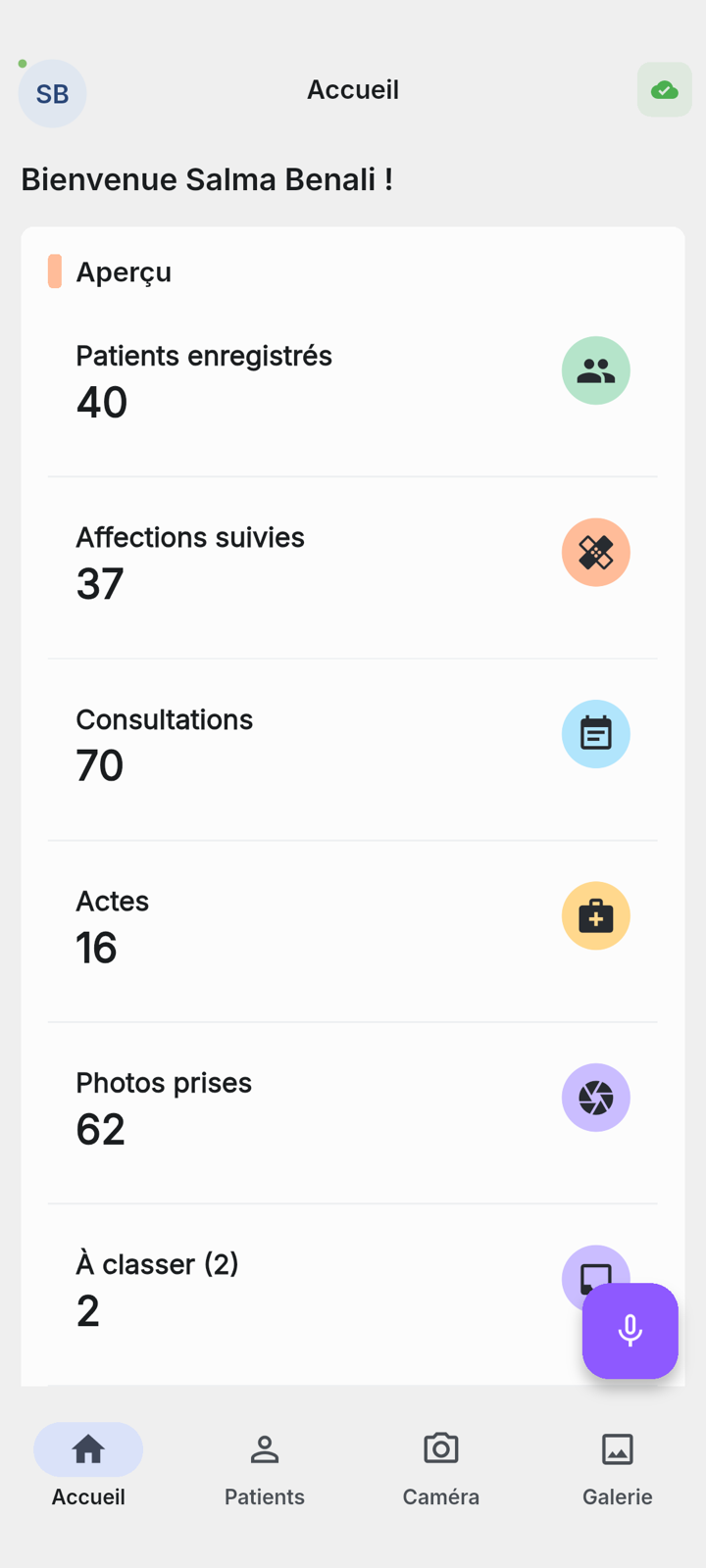
- En bas, la barre de navigation : Accueil, Patients, Caméra, Galerie.
- En haut à gauche, votre photo de profil. Touchez-la pour ouvrir le menu. Le point coloré sur la photo est vert avec du réseau, rouge sans réseau.
- En haut à droite, l'indicateur de synchronisation (voir plus bas).
- En bas à droite de l'accueil, le micro : touchez-le pour Dicter.
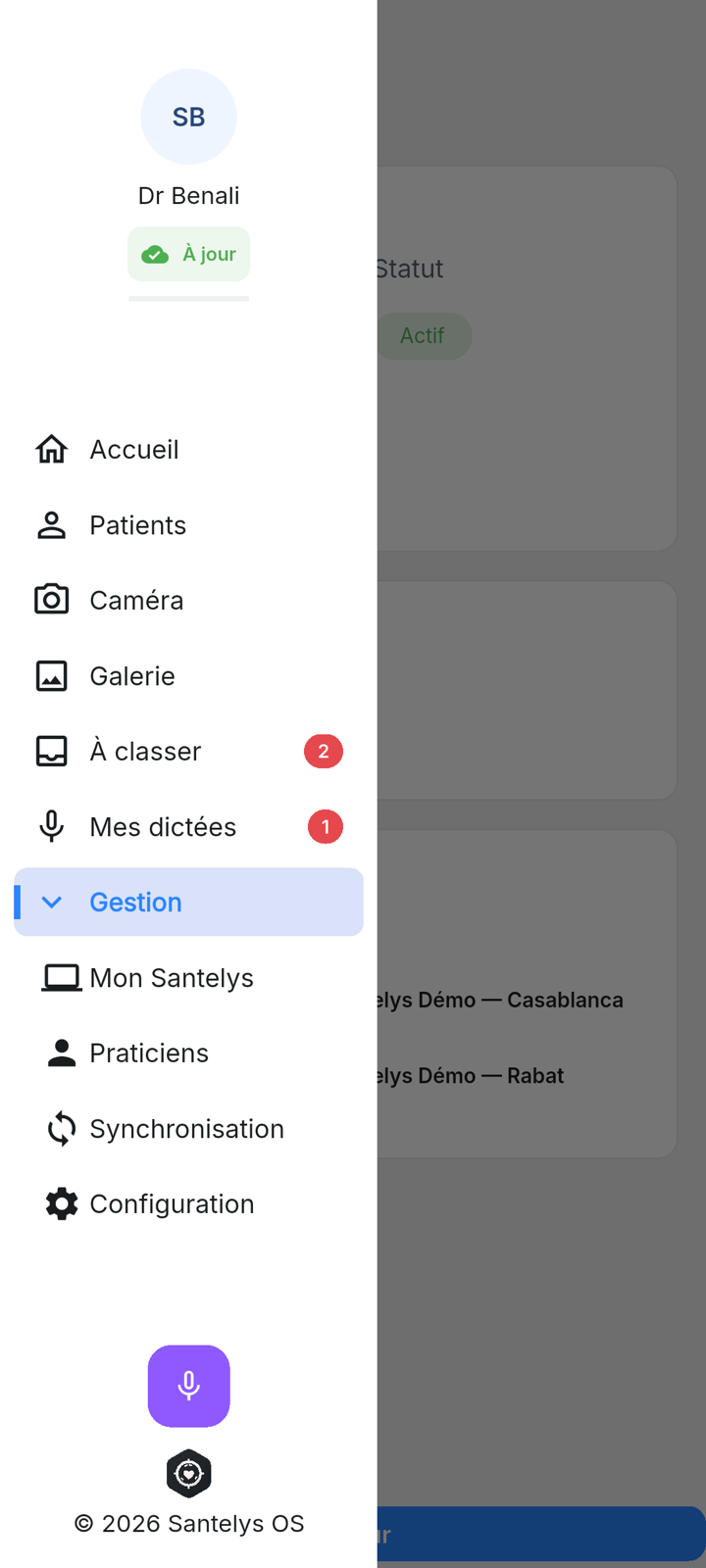
Le menu donne accès au reste : À classer, Mes dictées et Gestion (notamment Synchronisation et Configuration).
Sur tablette
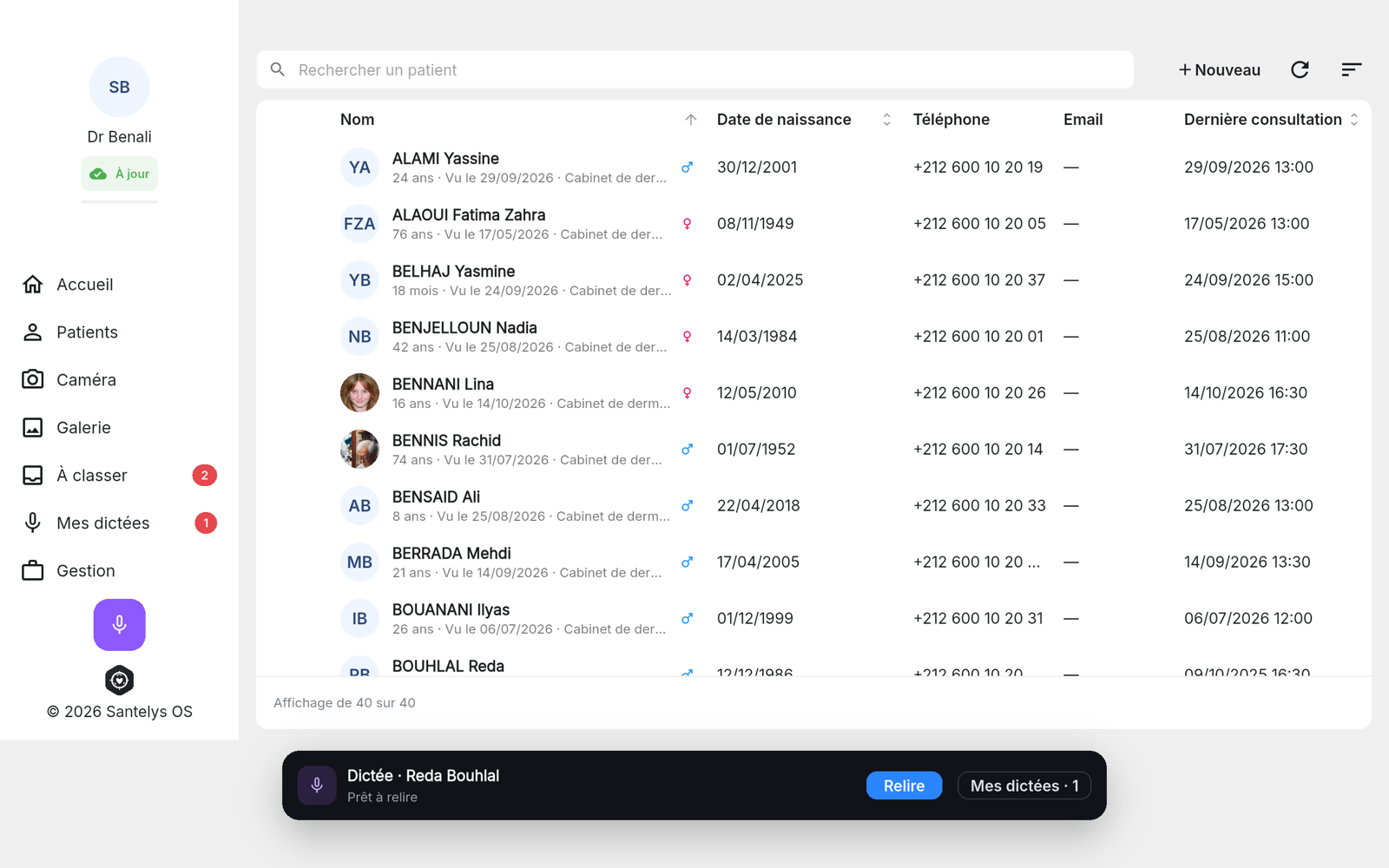
Le menu est toujours visible à gauche. En haut du menu : votre photo, votre nom et l'indicateur de synchronisation. En bas : le micro pour dicter.
Un téléphone tourné à l'horizontale passe aussi à cette présentation.
L'accueil
L'accueil s'ouvre sur l'Aperçu de votre activité :
- Patients enregistrés ;
- Affections suivies ;
- Consultations ;
- Actes ;
- Photos prises ;
- À classer.
Touchez un chiffre pour ouvrir la liste correspondante. Sous l'aperçu, des graphiques résument vos photos de la semaine et les pathologies les plus fréquentes.
L'indicateur « À jour »
L'indicateur de synchronisation dit si vos données sont envoyées.
| Indicateur | Signification |
|---|---|
| Vert, « À jour » | Tout est envoyé et reçu. |
| Bleu, « Envoi… » ou « Réception… » | La synchronisation est en cours. |
| Bleu, « 3 en attente » | Des modifications attendent d'être envoyées. |
| Orange, « Réseau seul » | L'appareil a du réseau, mais le serveur ne répond pas. |
| Rouge, « Hors ligne · 3 en attente » | Pas de réseau. Vos modifications partiront au retour du réseau. |
| Rouge, « Erreur de synchronisation » | Ouvrez la page Synchronisation. |
| Rouge, « Mise à jour requise » | Mettez l'application à jour depuis le magasin. Vos données sont conservées. |
- Un appui lance la synchronisation tout de suite.
- Un appui long ouvre la page Synchronisation.
Sur téléphone, l'indicateur de l'accueil n'affiche que son icône. Son texte apparaît dans le menu.
La page Synchronisation
Ouvrez-la par un appui long sur l'indicateur, ou par Gestion › Synchronisation.
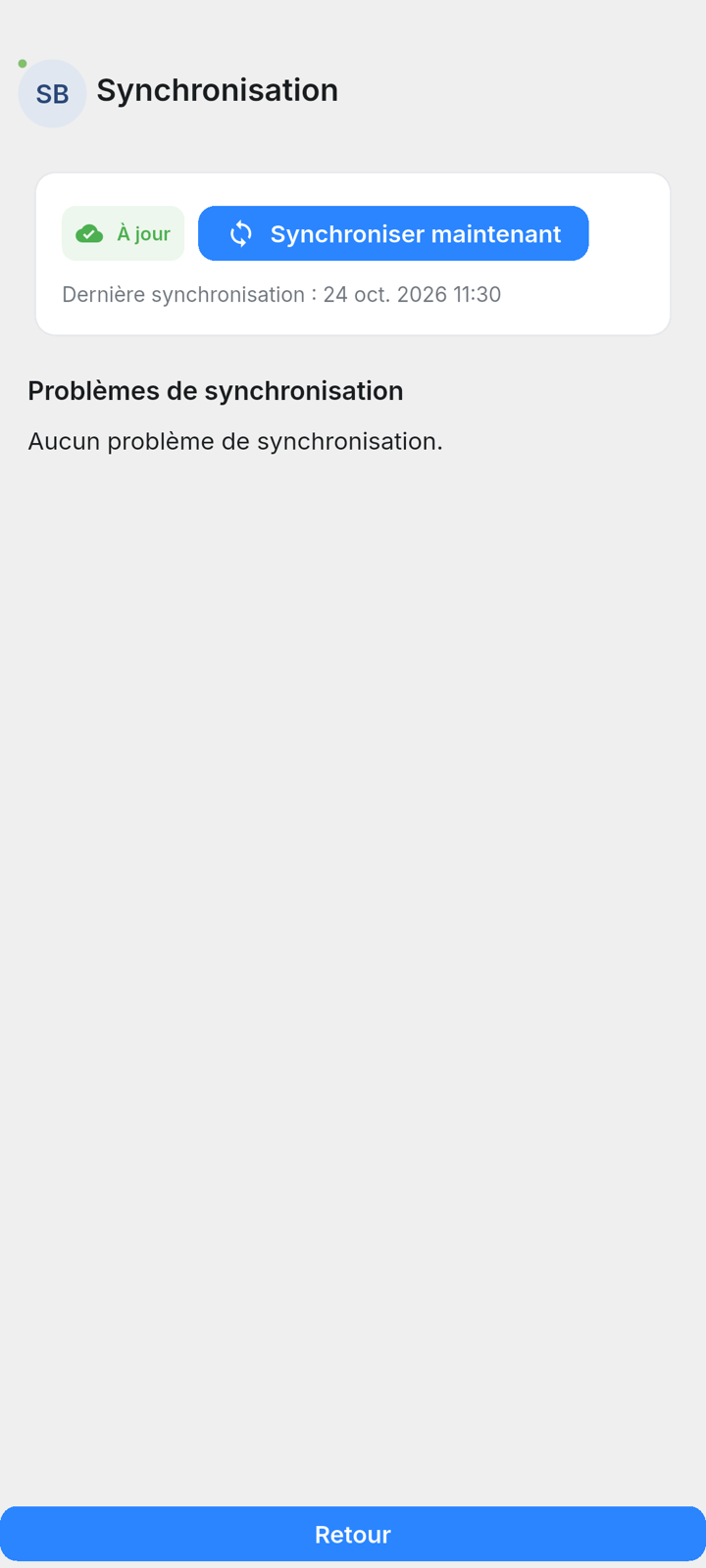
Vous y trouvez :
- la date de la dernière synchronisation et le bouton Synchroniser maintenant ;
- les fichiers en cours d'envoi ;
- les Problèmes de synchronisation, avec pour chacun ce que vous pouvez faire : Réessayer, Abandonner ou Ignorer.
Abandonner une modification la perd définitivement. Voir aussi Travailler sans réseau. En cas de doute, écrivez à support@santelys.com avant d'abandonner.
Mes dictées
Mes dictées liste vos dictées récentes (voir La dictée) et leur état : « Envoi en cours… », « Transcription en cours… », « Prêt à relire », « Validée ». Sur tablette, un chiffre sur le micro compte les dictées en cours de traitement.
Les paramètres
Gestion › Configuration ouvre la page Paramètres. Vous y trouvez notamment :
- Thème : Clair, Sombre ou Auto ;
- Appareil photo : vos profils de prise de vue (téléphone et tablette) ;
- Documents et référentiel des médicaments : cachet sur l'ordonnance et format du papier ;
- Dictée : vos préférences de dictée ;
- Fichiers sur cet appareil et Données de cet appareil ;
- Profil professionnel ;
- Déconnexion.
Le chapitre Patients commence la partie « Au quotidien ».