
Guide du médecin · Prendre en main
4. Installer et se connecter
Installer l'application
Santelys s'installe sur :
- iPhone et iPad (iOS 15.5 ou plus récent), depuis l'App Store ;
- téléphones et tablettes Android (Android 7 ou plus récent), depuis Google Play.
Les liens des deux magasins sont sur app.santelys.com. Cherchez « Santelys » dans le magasin de votre appareil.
Recevoir votre compte
Votre compte est créé par l'administrateur de votre cabinet. Vous recevez un e-mail « Bienvenue sur Santelys - Définir votre mot de passe ».
- Sur votre téléphone ou votre tablette, ouvrez le lien de l'e-mail. Il ouvre l'application Santelys (installez-la d'abord).
- L'écran Initialisation du compte s'affiche. Saisissez votre mot de passe, puis confirmez-le.
- Cochez « J'ai lu et j'accepte les conditions générales d'utilisation et de vente ».
- Touchez Finaliser mon compte.
Le lien a une durée limitée. S'il a expiré, demandez une nouvelle invitation à l'administrateur de votre cabinet.
Première ouverture
Au tout premier lancement, un écran de présentation s'affiche. Touchez son bouton (« Get Started ») pour passer à la connexion.
Se connecter
- Saisissez votre adresse e-mail et votre mot de passe.
- Touchez Connexion.
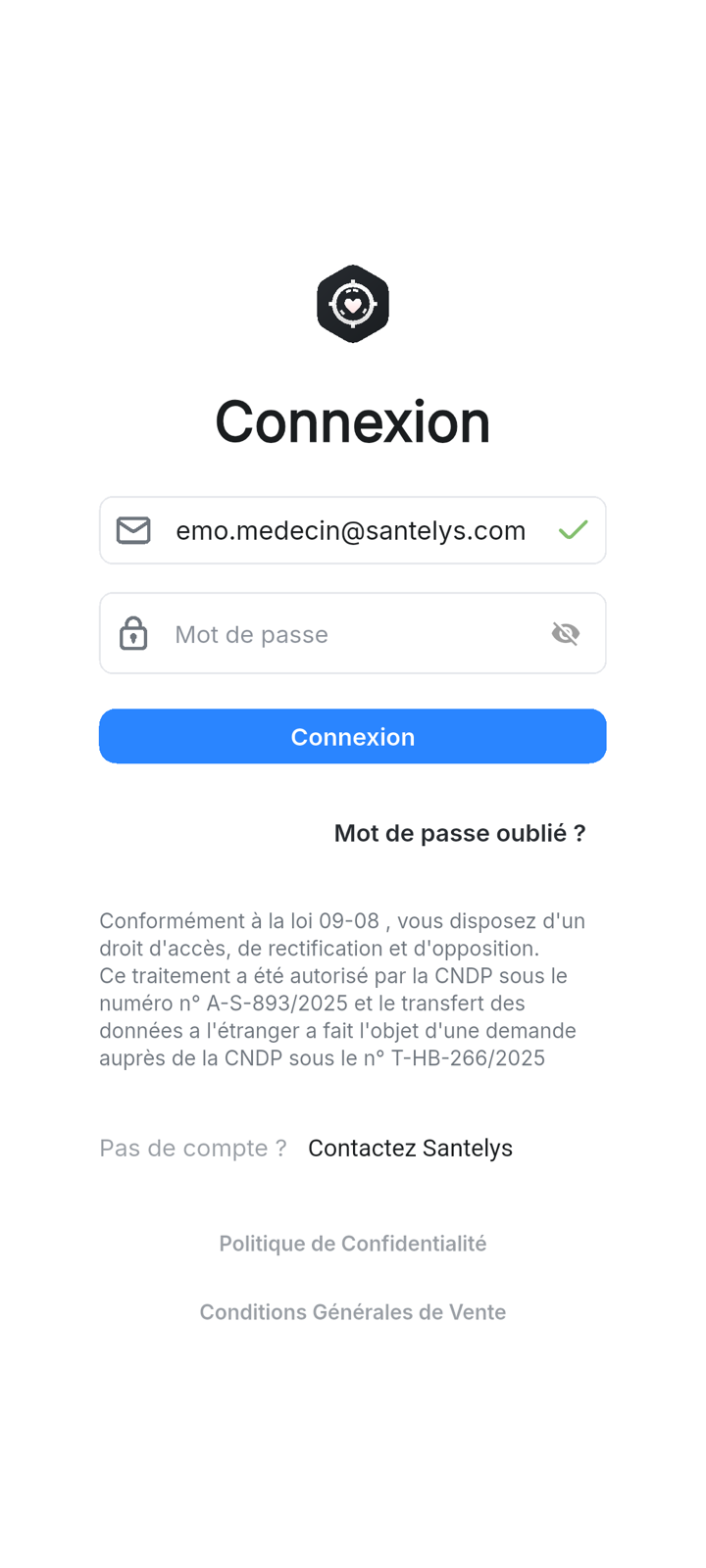
La première connexion sur un appareil demande du réseau : Santelys prépare vos données locales. Les fois suivantes, vous travaillez aussi sans réseau.
Vous n'avez pas encore de compte ? Touchez Contactez Santelys sous « Pas de compte ? ».
Mot de passe oublié
- Sur l'écran de connexion, touchez Mot de passe oublié ?.
- Saisissez votre adresse e-mail et touchez Réinitialiser mot de passe.
- Ouvrez le lien reçu par e-mail. Saisissez le nouveau mot de passe deux fois, puis touchez Confirmer mot de passe.
Rien reçu ? Regardez dans vos courriers indésirables, puis demandez à l'administrateur de votre cabinet.
Si l'appareil est refusé
Chaque appareil est enregistré à la première connexion. Un écran peut l'empêcher :
| Message | Ce qu'il faut faire |
|---|---|
| Appareil non enregistré | Vérifiez votre connexion à internet, puis touchez Réessayer. |
| Appareil désactivé | L'administrateur l'a désactivé : demandez-lui de le réactiver. |
| Appareil indisponible | L'appareil est enregistré au nom d'un autre compte. Si plusieurs personnes du cabinet l'utilisent, demandez à l'administrateur d'en faire un poste partagé. |
| Poste d'un autre cabinet | Ce poste partagé appartient à un autre cabinet : connectez-vous avec un compte de ce cabinet. |
Le bouton Contacter l'assistance affiche l'identifiant de l'appareil : donnez-le à votre administrateur.
Poste partagé
Un ordinateur ou une tablette de l'accueil, utilisé par plusieurs personnes du cabinet, peut devenir un poste partagé. Tous les comptes du cabinet peuvent alors s'y connecter, chacun avec son adresse e-mail et son mot de passe. Chacun retrouve ses propres données ; personne ne voit celles d'un autre compte. Pour changer d'utilisateur, touchez Déconnexion, puis connectez-vous avec l'autre compte.
Seul l'administrateur du cabinet déclare un poste partagé : dans Appareils, il ouvre l'appareil et active Poste partagé. La liste des appareils affiche alors l'étiquette « Partagé ». Sur un poste partagé, seul l'administrateur peut le désactiver ou le renommer.
Si l'administrateur retire le poste partagé, les autres utilisateurs sont déconnectés de ce poste. Leurs données non envoyées restent sur le poste : elles partiront quand le poste sera de nouveau partagé et qu'ils se reconnecteront.
Avant votre première consultation
Ouvrez le menu, puis Gestion › Configuration. Sur la page Paramètres, complétez votre Profil professionnel :
- votre qualité (par exemple « Médecin spécialiste en dermatologie et vénéréologie ») ;
- vos identifiants professionnels (INPE, n° d'inscription à l'Ordre) ;
- votre cachet et votre signature, importés ou photographiés.
Ils figurent dans l'en-tête de vos ordonnances ; un aperçu vous montre ce qui manque. Votre signature n'est imprimée que sur les comptes rendus et courriers, si vous cochez « Imprimer ma signature sur les comptes rendus et courriers ». L'ordonnance et le bon d'examens se signent toujours à la main.
Se déconnecter
Sur la page Paramètres, touchez Déconnexion.
Sur un appareil partagé ou avant de le rendre, utilisez Se déconnecter et effacer les données de cet appareil (section Données de cet appareil). Santelys refuse tant que des modifications n'ont pas été envoyées. Voir Confidentialité et bonnes pratiques.