
Guide du médecin · Au quotidien
6. Patients
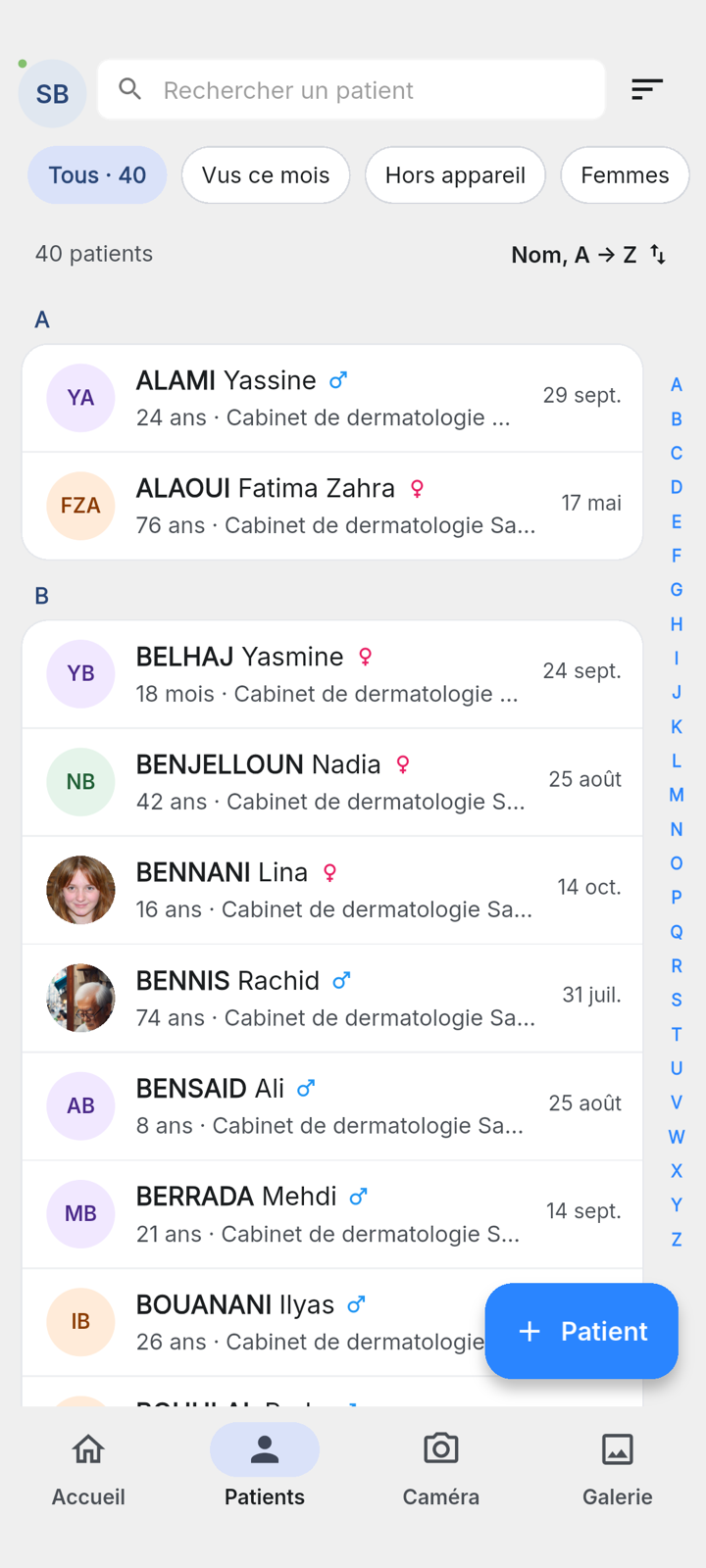
La liste Patients regroupe tous les patients de votre cabinet. Elle s'ouvre depuis le menu Patients ou la tuile Patients enregistrés de l'accueil.
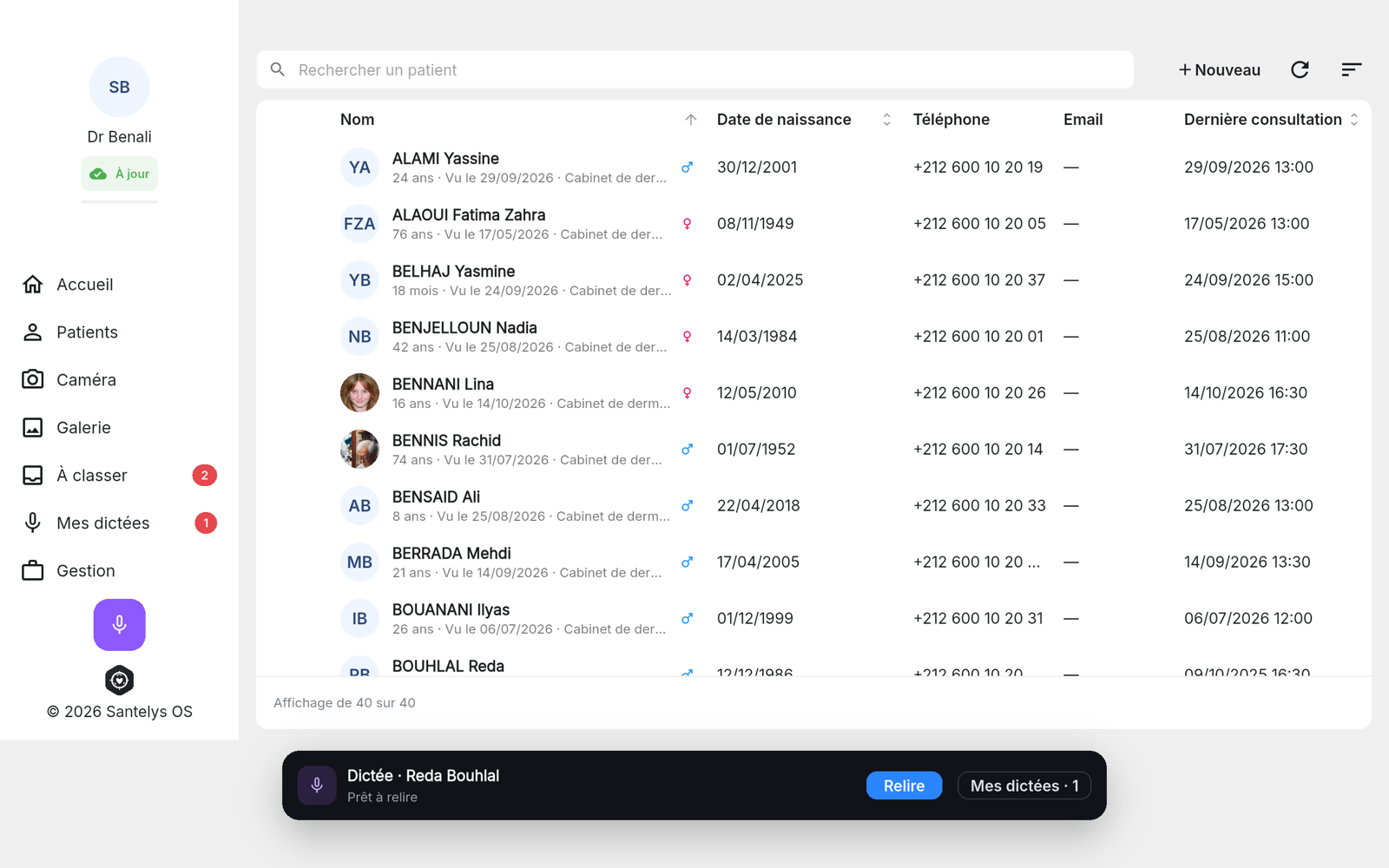
Sur tablette et ordinateur, la liste devient un tableau avec une colonne par information.
Rechercher un patient
- Touchez la barre Rechercher un patient.
- Tapez le début du nom, du prénom, ou des deux, dans n'importe quel ordre.
Les accents et les majuscules ne comptent pas : « durand cam » trouve « Camille Durand ». Vous pouvez aussi taper une date de naissance (jj/mm/aaaa) ou un numéro de carte d'identité.
La recherche porte sur tous les patients de votre cabinet, même ceux dont le dossier n'est pas encore sur votre appareil. Un dossier présent sur l'appareil porte la mention Sur cet appareil.
Trier et filtrer
Touchez le bouton de filtre en haut de la liste. Le panneau Trier et filtrer s'ouvre.
- Trier par : Nom, Prénom, Naissance, Dernière consult. ou Création. Touchez à nouveau le tri choisi pour inverser l'ordre.
- Filtrer : sexe, âge, date de naissance, dernière consultation, date de création, et Sur cet appareil.
- Tout effacer retire tous les filtres.
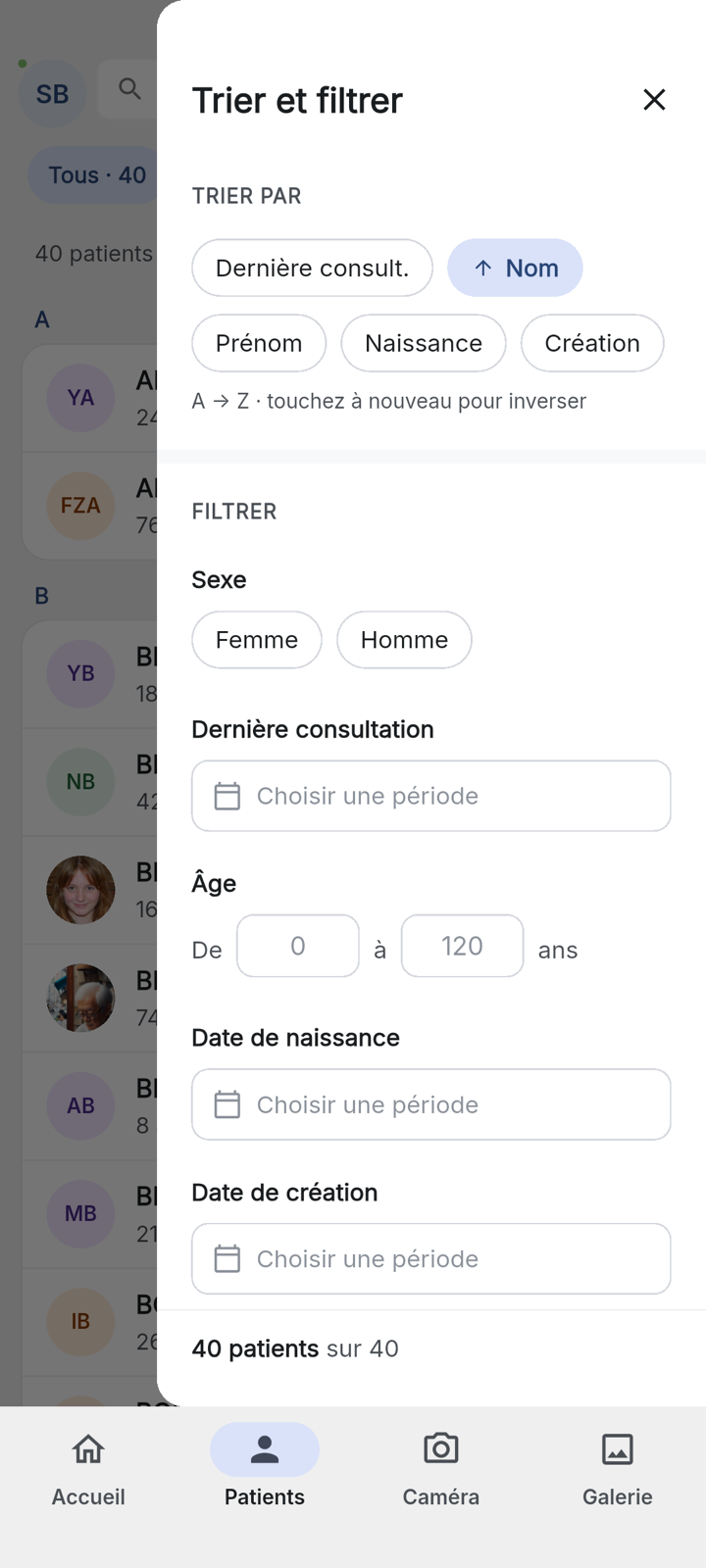
Le nombre de patients affichés reste visible en haut de la liste.
Épingler un dossier
Santelys garde sur votre appareil les dossiers dont vous avez besoin : ceux que vous suivez en ce moment, ceux que vous avez ouverts récemment. Pour être sûr de garder un dossier, même hors ligne, épinglez-le.
- Ouvrez le dossier du patient.
- Touchez l'épingle en haut à droite : Garder ce dossier sur cet appareil.
Touchez-la de nouveau pour Ne plus garder ce dossier sur cet appareil. Voir aussi Travailler sans réseau.
Créer un patient à la main
- Dans la liste, touchez Patient (le bouton rond, en bas à droite sur téléphone).
- Remplissez la fiche Créer Patient :
- Identité : photo de profil, sexe, prénom, nom, date de naissance, teint (phototype), carte d'identité ;
- Contact : e-mail et téléphone ;
- Informations médicales : groupe sanguin, organisme d'assurance, numéro d'assuré ;
- Observation générale : une note libre.
- Touchez Enregistrer.
Le nom, le prénom, le sexe et la date de naissance sont obligatoires. Le dossier du nouveau patient s'ouvre aussitôt.
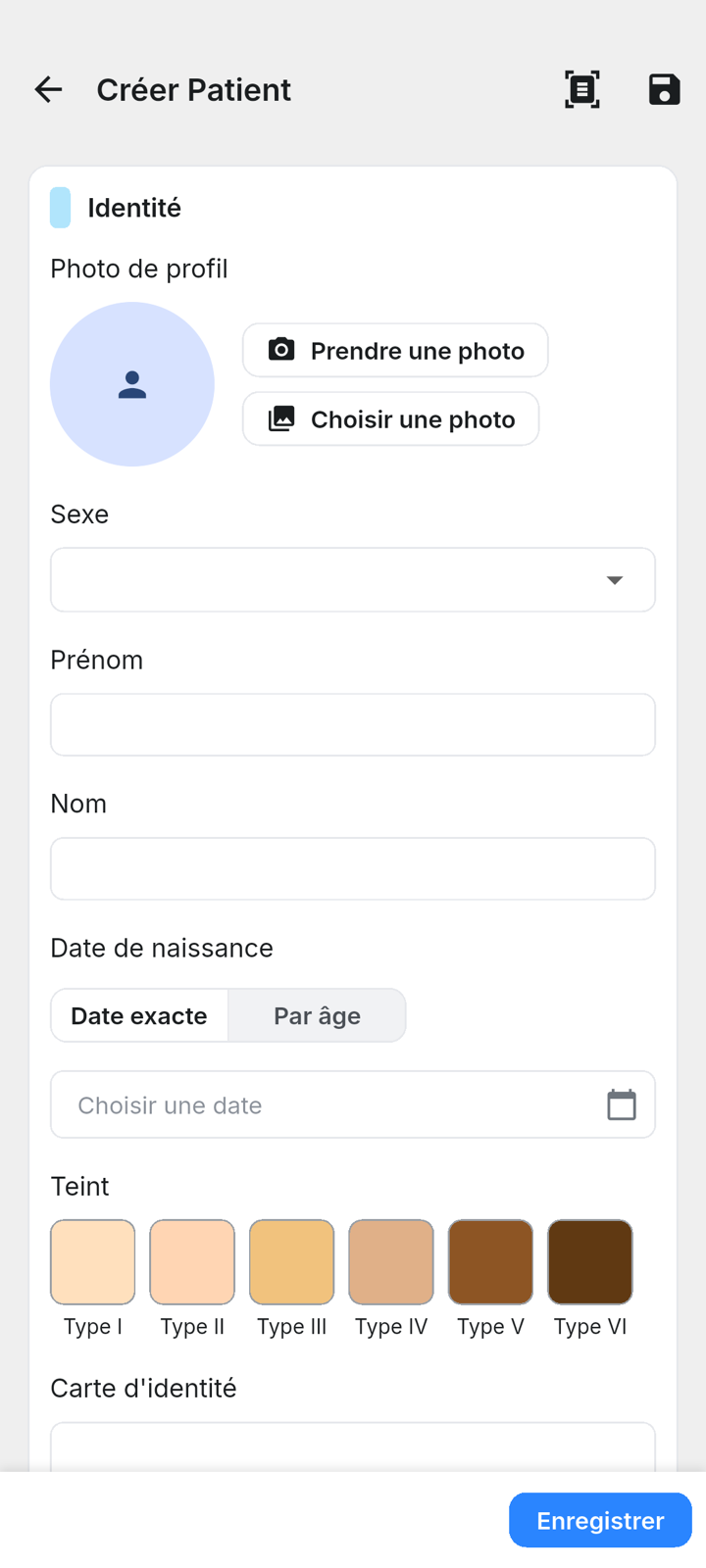
Conseil : si vous quittez la fiche avant d'enregistrer, Santelys vous propose de garder votre saisie en brouillon sur l'appareil.
Créer un patient par scan de la CNIE
Sur téléphone et tablette, si votre abonnement comprend les fonctions d'IA, Santelys lit la carte nationale d'identité (CNIE) et remplit la fiche pour vous.
Voir la vidéo : scanner la CNIE (40 s)
- Dans la fiche Créer Patient, touchez l'icône Scanner la carte d'identité en haut de l'écran.
- 1 · Verso : présentez le verso de la carte, à plat, sans reflet. Sur la nouvelle carte, c'est le côté avec les 3 lignes codées. Tenez immobile jusqu'à Verso lu.
- Retournez la carte : le passage au recto se fait tout seul après quelques secondes, ou touchez C'est fait, scanner le recto.
- 2 · Recto, photo : présentez le côté photo. La photo du patient sera proposée pour sa fiche. Sans photo, touchez Continuer sans photo.
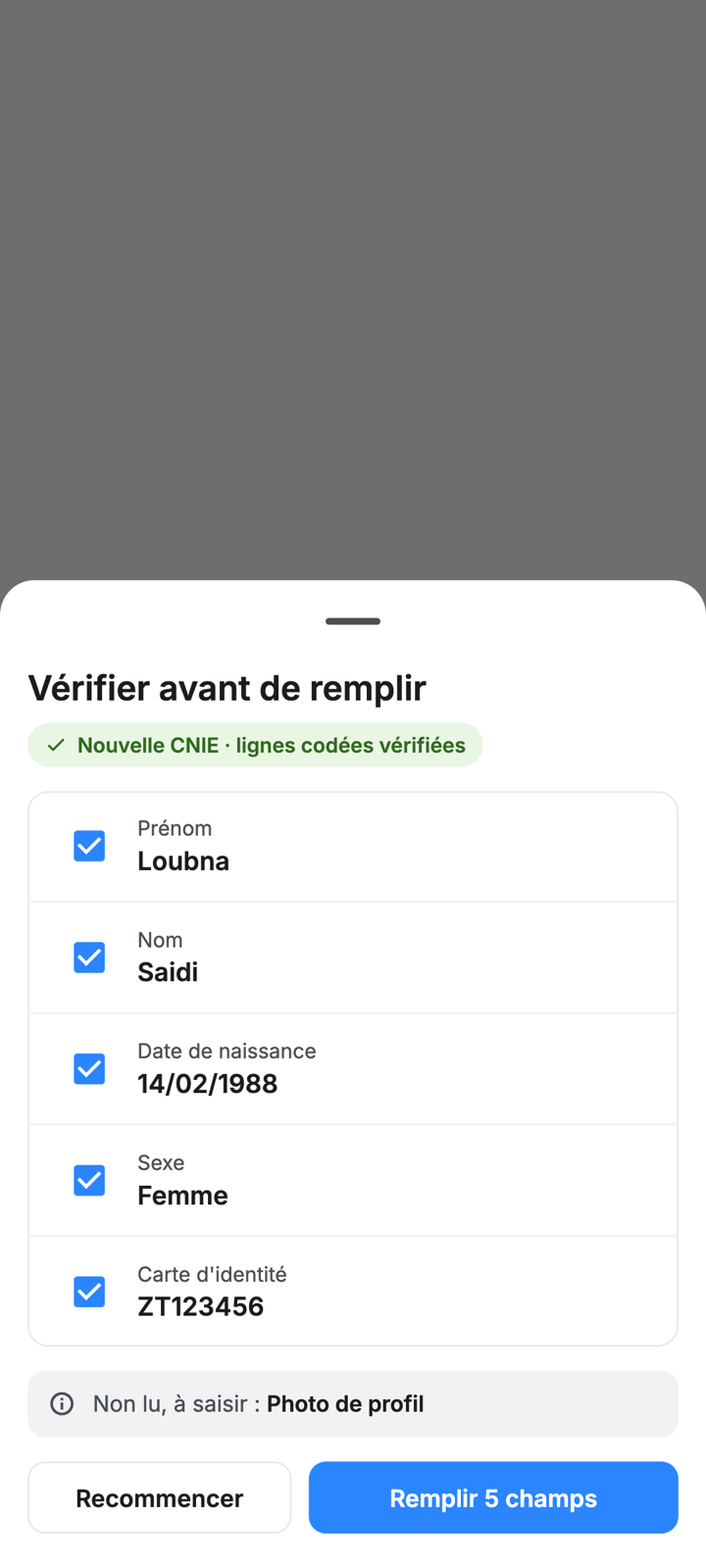
- L'écran Vérifier avant de remplir liste ce qui a été lu. Cochez les champs à reprendre, puis touchez Remplir (par exemple Remplir 5 champs). Recommencer relance le scan.
- Vérifiez la fiche, complétez-la, puis touchez Enregistrer.
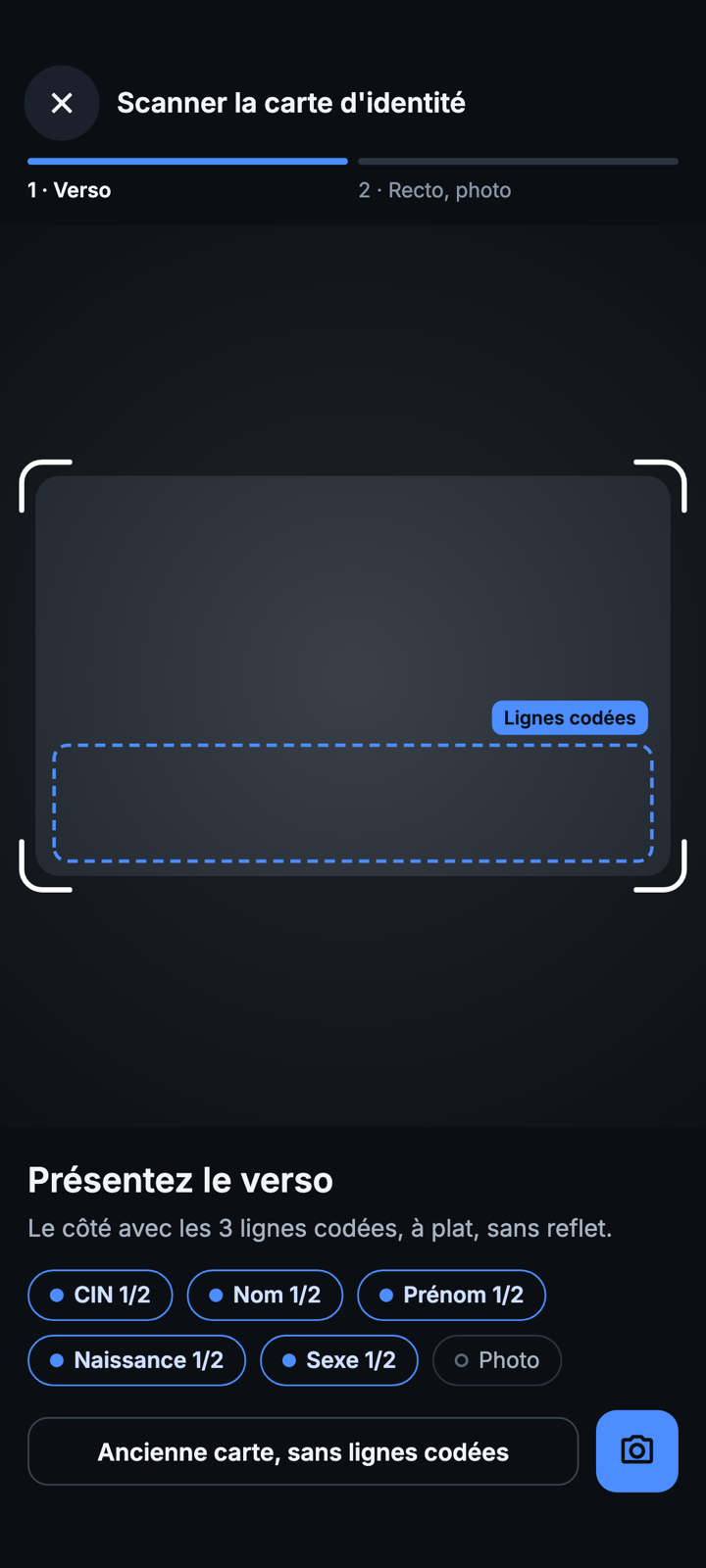
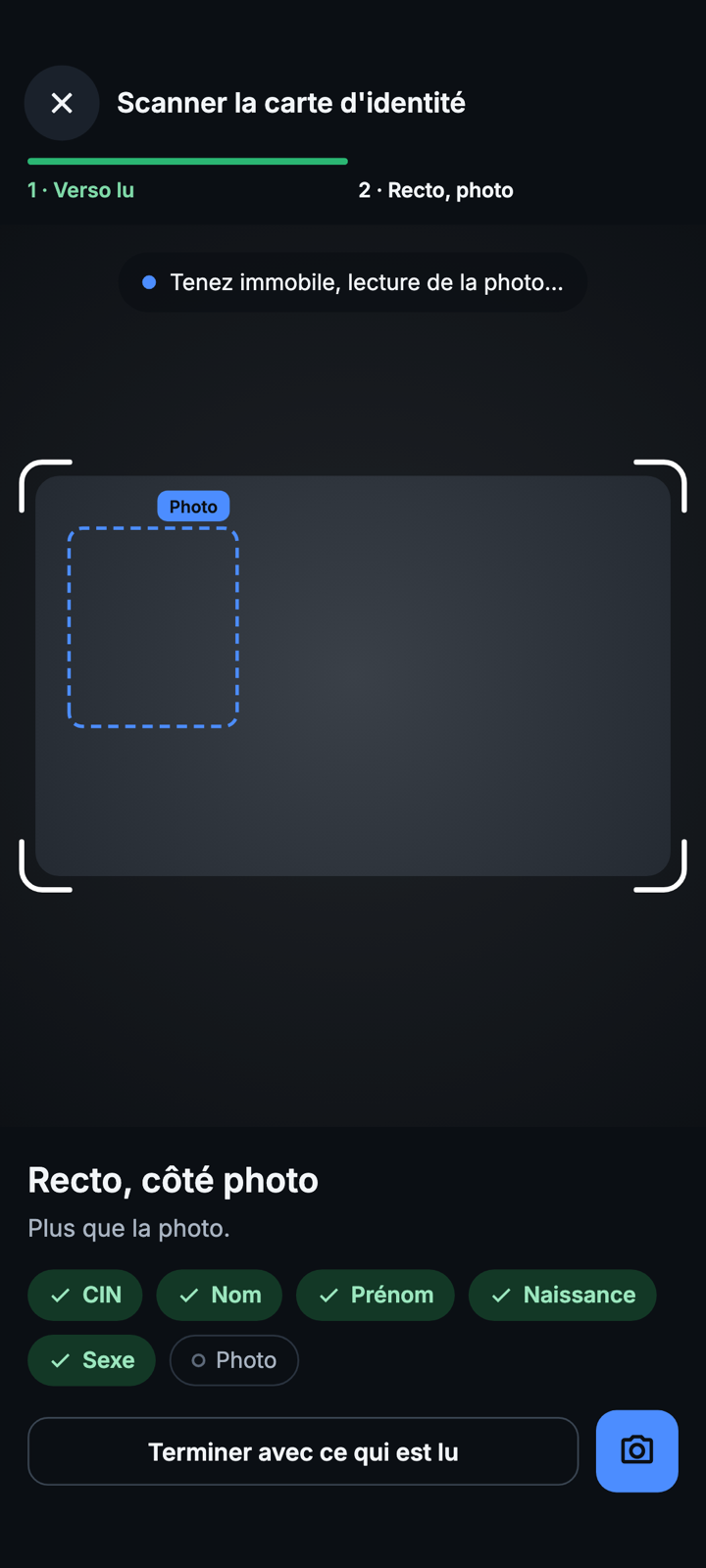
Pendant la lecture, des pastilles montrent l'avancement : CIN, Nom, Prénom, Naissance, Sexe, Photo.
Ancienne carte, sans lignes codées : touchez ce bouton au verso. Santelys lit alors le N° et le sexe au verso, puis le nom, le prénom et la date au recto.
Voir la vidéo : scanner l'ancienne carte (45 s)
Si la lecture n'avance pas, suivez les conseils affichés : Approchez : la carte doit remplir le cadre, Image floue : évitez les reflets, Éloignez légèrement la carte. Terminer avec ce qui est lu arrête le scan avec les champs déjà lus.
Important : rien n'est écrit sans votre accord. Un champ qui a déjà une valeur dans la fiche est signalé différent de la fiche ou identique à la fiche, et vous choisissez.
Le scan sert aussi à compléter un patient existant : ouvrez Modifier sur son dossier, puis l'icône du scanner.
Modifier un patient
- Ouvrez le dossier du patient.
- Touchez Modifier (le crayon) en haut du dossier.
- Corrigez la fiche, puis touchez Enregistrer.
La suite : Le dossier patient.