
Guide du médecin · Au quotidien
13. Photos médicales
Santelys a son propre appareil photo, pensé pour la peau : plusieurs photos d'affilée, la zone du corps, la dermoscopie avec échelle, et le suivi d'une lésion dans le temps. L'appareil photo est disponible sur téléphone et tablette.
- Voir la vidéo : prendre et qualifier une photo (1 min)
- Voir la vidéo : photographier depuis le menu Caméra (1 min)
Ouvrir l'appareil photo
- Le menu Caméra (en bas de l'écran du téléphone) : les photos ne sont rattachées à personne au départ.
- L'icône d'appareil photo d'un dossier, d'une affection ou d'une consultation : les photos y sont rattachées d'office.
- Pendant une dictée : l'appareil rapide (voir La dictée).
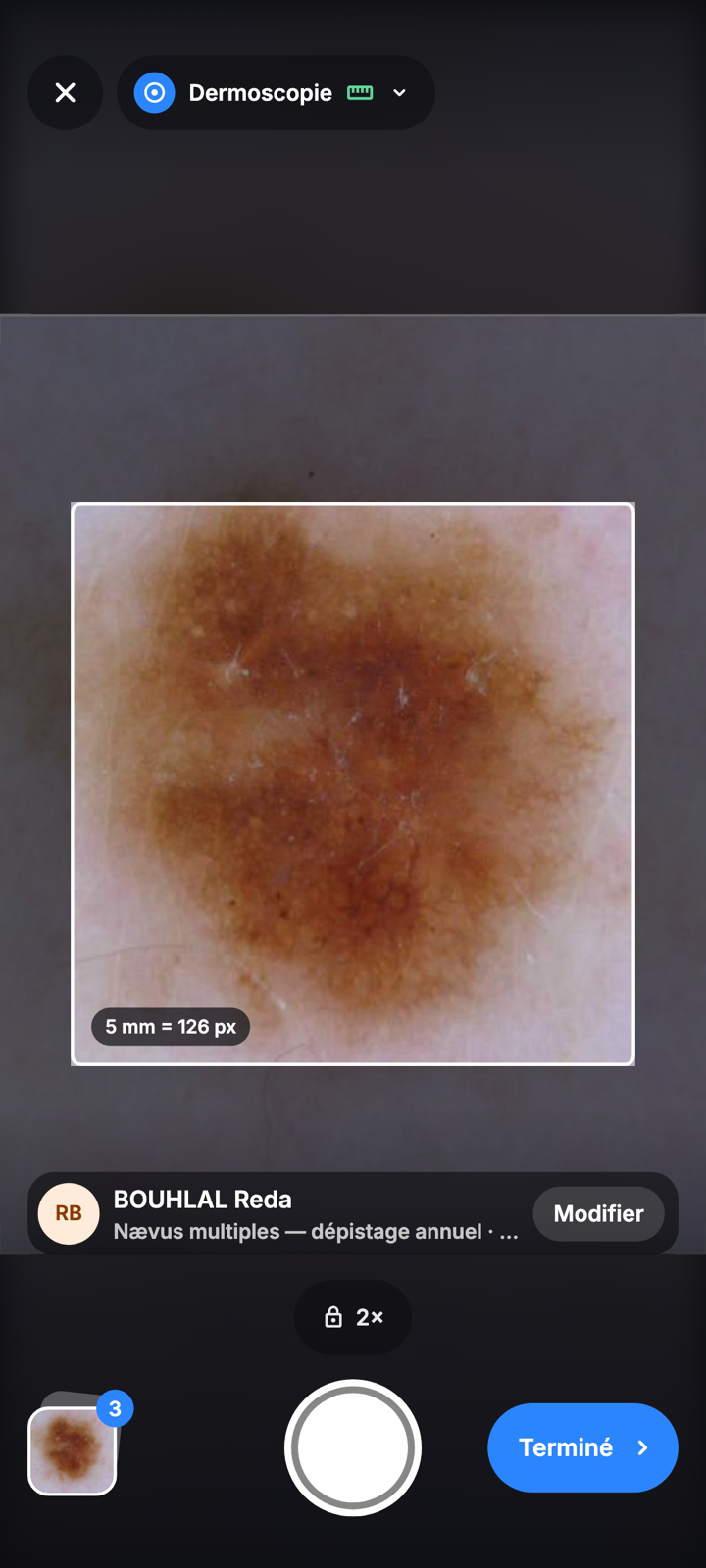
Prendre les photos
- Vérifiez le profil de prise de vue, en haut : Macroscopie par défaut. Touchez-le pour en changer.
- Choisissez l'objectif (0,5×, 1×, 3× selon le téléphone) ou pincez pour zoomer.
- Touchez Prendre la photo autant de fois que nécessaire.
- Touchez Terminé.
Les photos ne sont pas encore enregistrées : elles le seront à l'étape suivante.
Qualifier les photos
Le bandeau du bas indique à qui iront les photos. Touchez Qualifier (ou Modifier) pour ouvrir Qualifier les photos :
- Patient : vos patients Récents, ou Choisir un patient ;
- Problème : une affection en cours du patient, ou + Autre pathologie ;
- Zone du corps : les zones de l'affection, ou Choisir sur le schéma du corps ;
- Suivi d'une lésion : les photos précédentes de cette zone.
Touchez Valider.
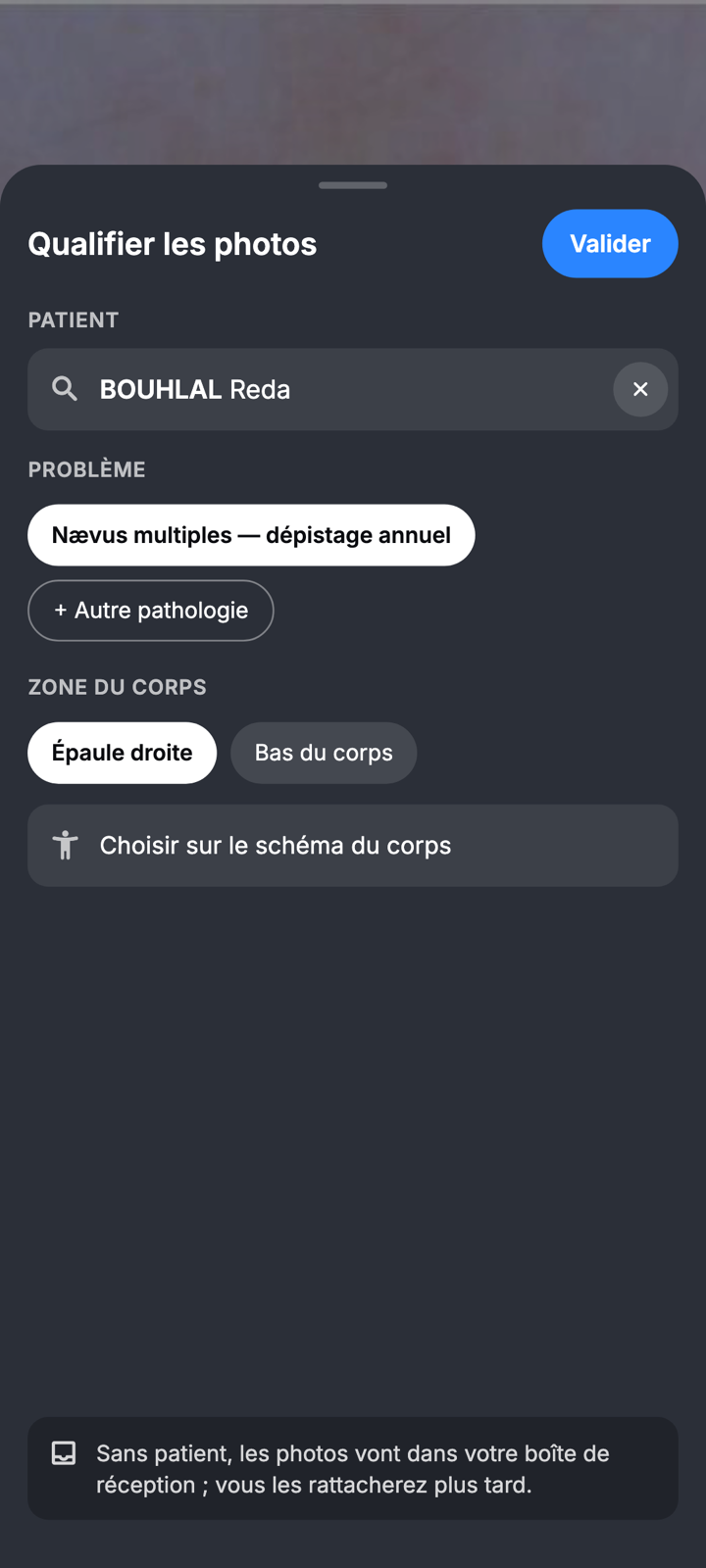
Bon à savoir : sans patient, les photos vont dans votre boîte de réception, la liste À classer. Vous les rattacherez plus tard.
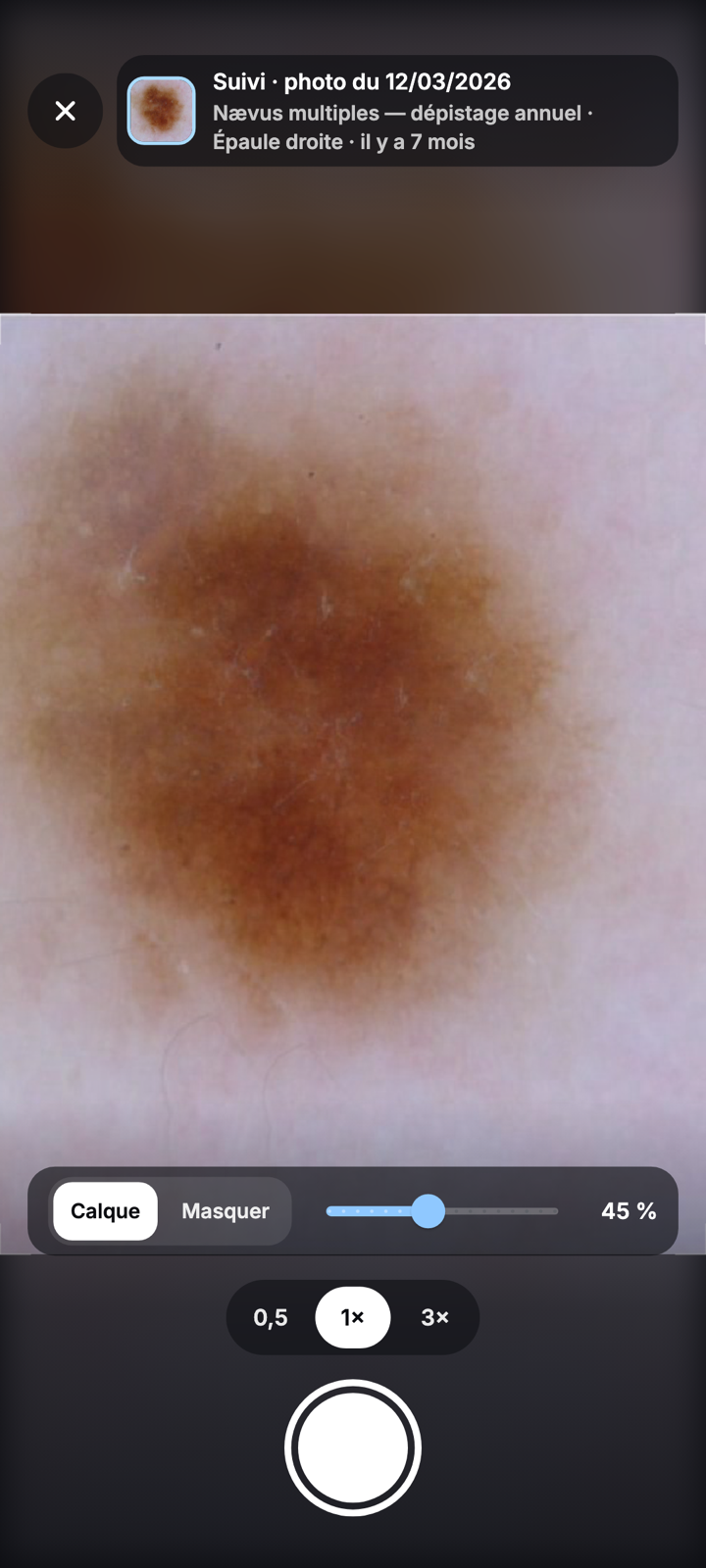
Suivre une lésion : le mode fantôme
Dans Suivi d'une lésion, touchez une photo précédente : Superposer la photo du …. L'ancienne photo s'affiche en transparence sur l'image. Placez le téléphone pour que les deux se superposent, puis touchez Prendre la photo de suivi.
Réglez l'Opacité du calque, ou touchez Masquer. Quitter le mode fantôme revient à la prise de vue normale.
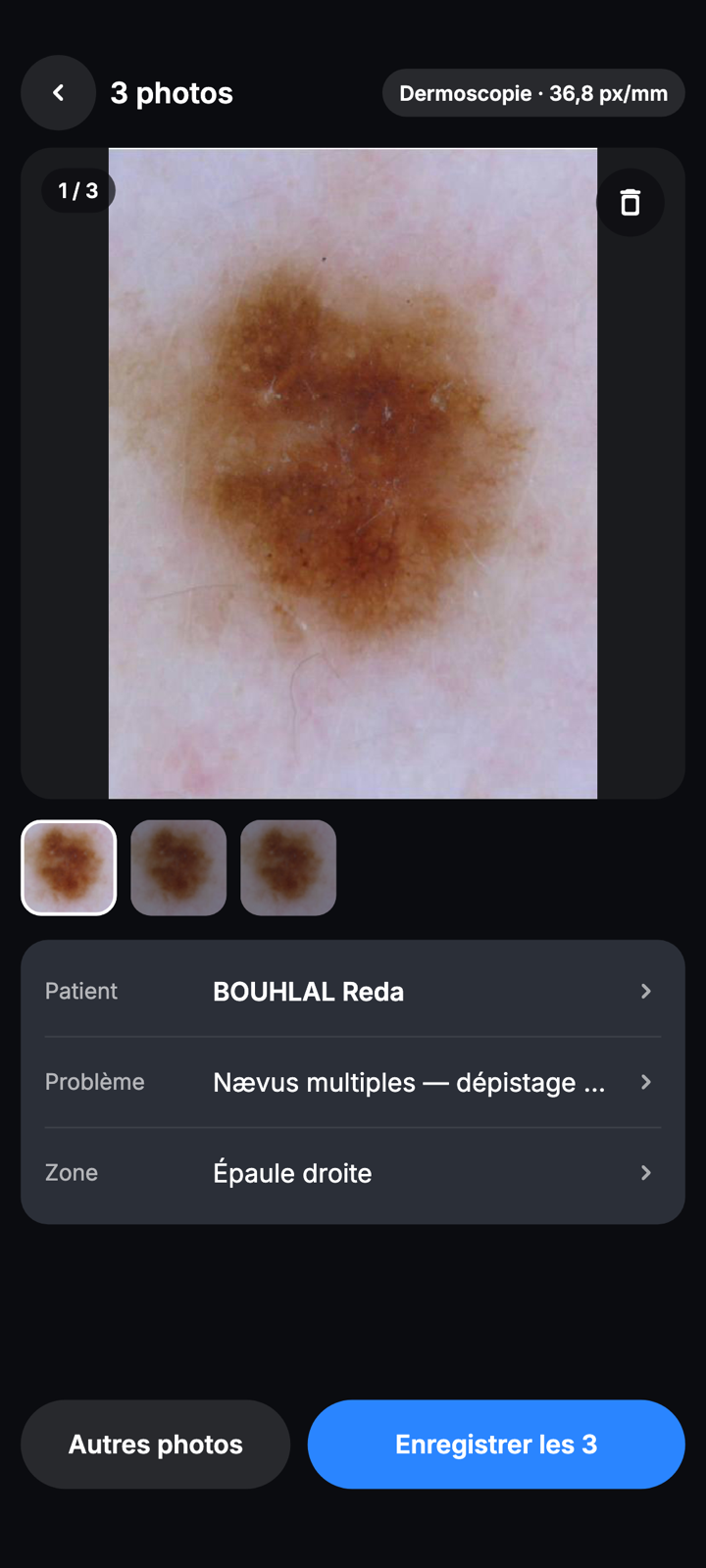
Vérifier et enregistrer
L'écran de vérification montre vos photos une à une, avec leur Patient, leur Problème et leur Zone. Supprimez une photo ratée, puis touchez Enregistrer les 3 (selon le nombre).
Le message 3 photos enregistrées le confirme. L'envoi au serveur se fait ensuite tout seul ; hors ligne, il part au retour du réseau.
La dermoscopie et l'échelle
Pour la dermoscopie, créez un profil dans Paramètres › Appareil photo › Nouveau profil :
- Type de profil : Dermoscopie (dermatoscope au contact de la peau, avec échelle) ou Macroscopie (sans contact, pas d'échelle).
- Réglage de l'image : posez le dermatoscope sur la peau, réglez le zoom et la luminosité.
- Cadrage : faites glisser les coins pour délimiter la zone gardée sur chaque photo.
- Échelle : Prendre la photo de la règle, puis placez le Point A et le Point B sur deux graduations et indiquez l'Écart connu en mm.
- Nom du profil, puis Enregistrer.
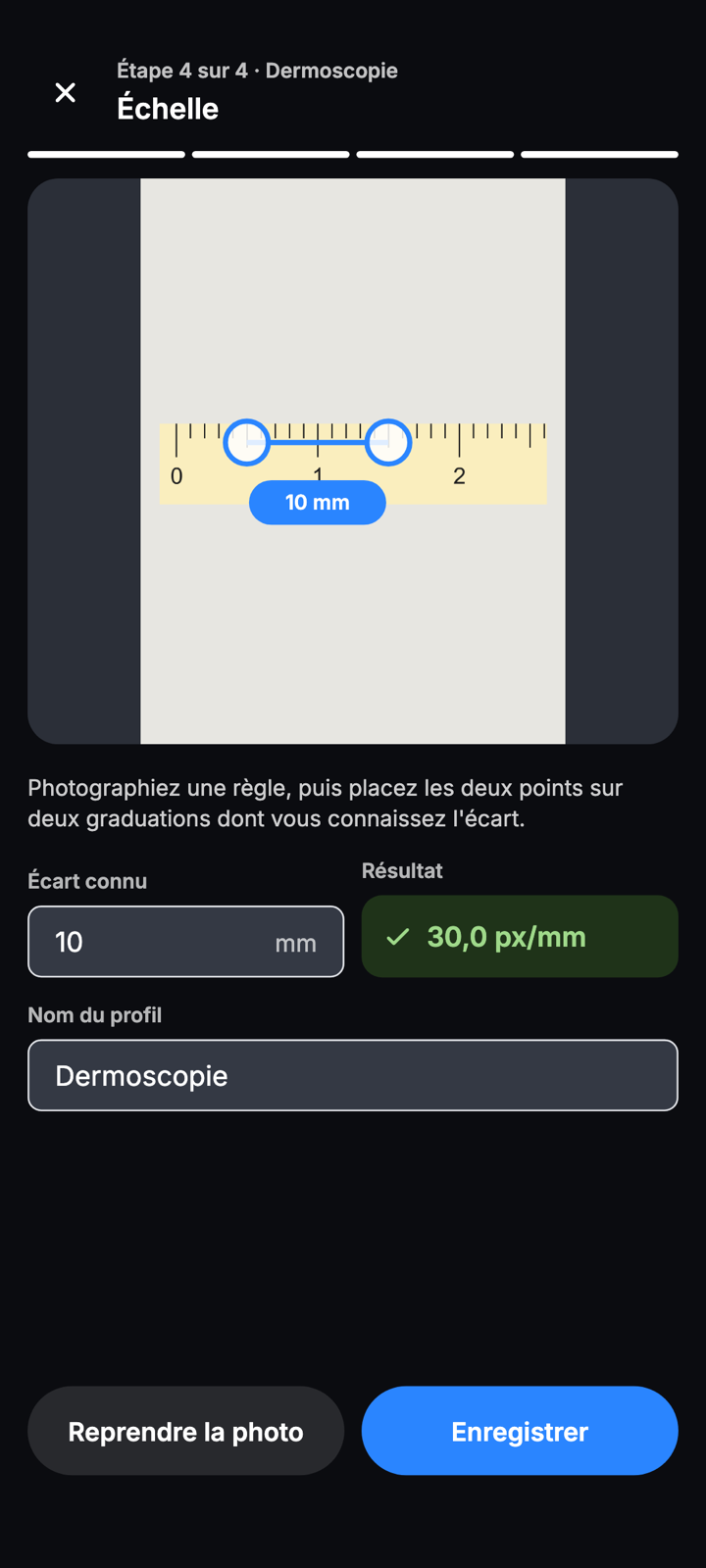
Les photos prises avec ce profil gardent leur échelle (Calibré). Un profil à refaire est signalé À recalibrer : touchez Recalibrer.
Dans Paramètres › Appareil photo, vous choisissez aussi le Profil à l'ouverture, et l'option Ouvrir l'application sur l'appareil photo.
La galerie
Le menu Galerie montre les photos des dossiers présents sur votre appareil, par jour de prise. Vous pouvez :
- rechercher par patient, commentaire, localisation ou pathologie ;
- filtrer par propriétaire (Mes photos, Tous les praticiens), sexe, phototype, type d'imagerie, dates, localisations, pathologie ou patient ;
- importer des photos du téléphone (Téléverser).
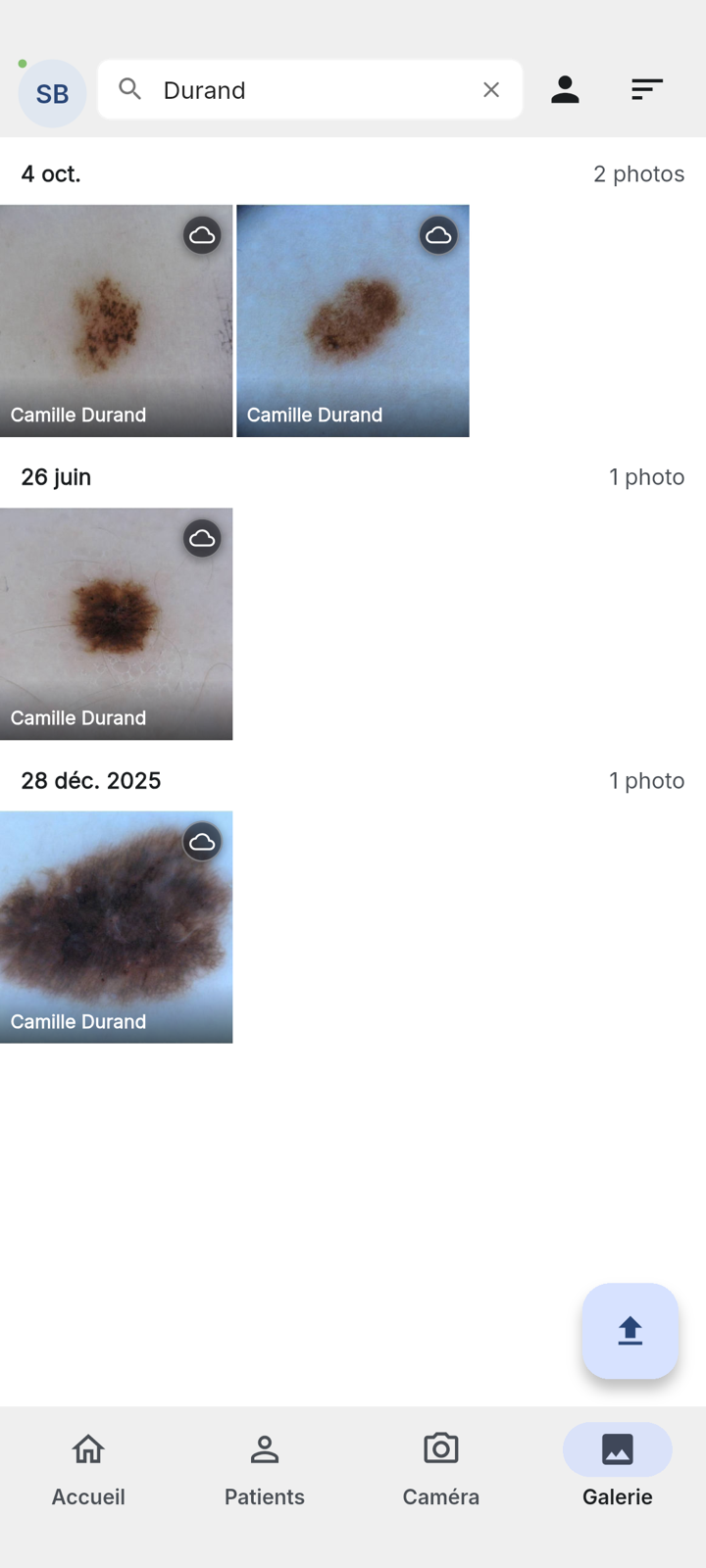
Un appui long sélectionne une photo. Touchez les autres pour les ajouter, puis : Comparer, Partager, Modifier ou Supprimer. Modifier change d'un coup le patient, l'affection, la zone ou le commentaire des photos choisies.
La visionneuse
Touchez une photo pour l'ouvrir en grand. Glissez pour passer à la suivante, pincez ou touchez deux fois pour zoomer. Touchez l'image pour afficher ou masquer les commandes.
Le panneau du bas montre les Détails : patient, date de prise, zone, affection, consultation, type, commentaire, auteur. Touchez l'affection ou la consultation pour l'ouvrir.
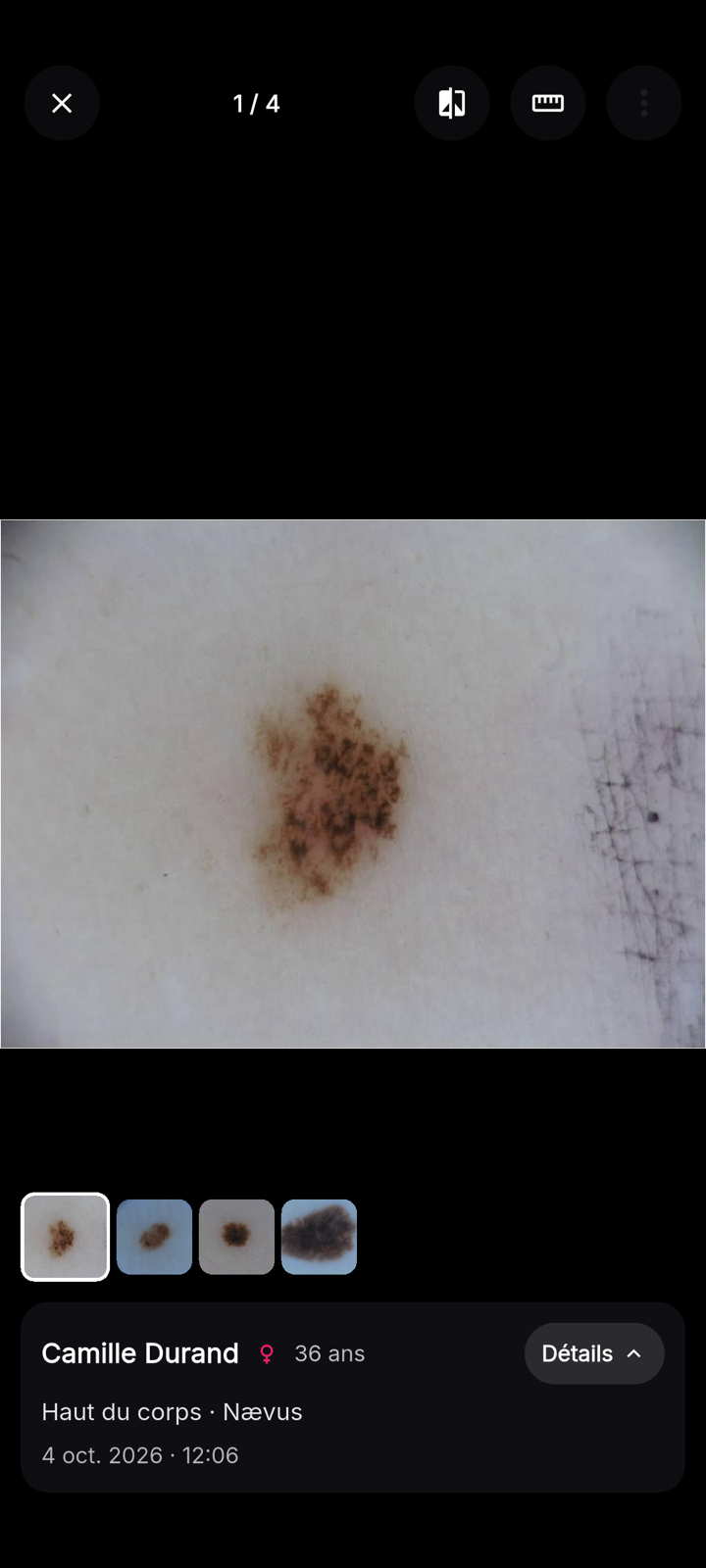
Une photo dont l'original n'est pas encore sur l'appareil s'affiche d'abord en Aperçu basse résolution.
Comparer des photos
Depuis la visionneuse :
- l'icône Comparer avec une image, en haut : avant/après, avec un curseur à faire glisser ;
- dans le menu ⋯, Comparer avec plusieurs images : une grille, où le zoom et le déplacement sont communs à toutes les photos.
Depuis la galerie, sélectionnez les photos puis touchez Comparer : deux photos s'ouvrent en avant/après, trois ou plus en grille.
Choisissez les photos parmi celles de la Même zone ou Toutes. Dans la grille, la date de prise reste affichée sur chaque photo.
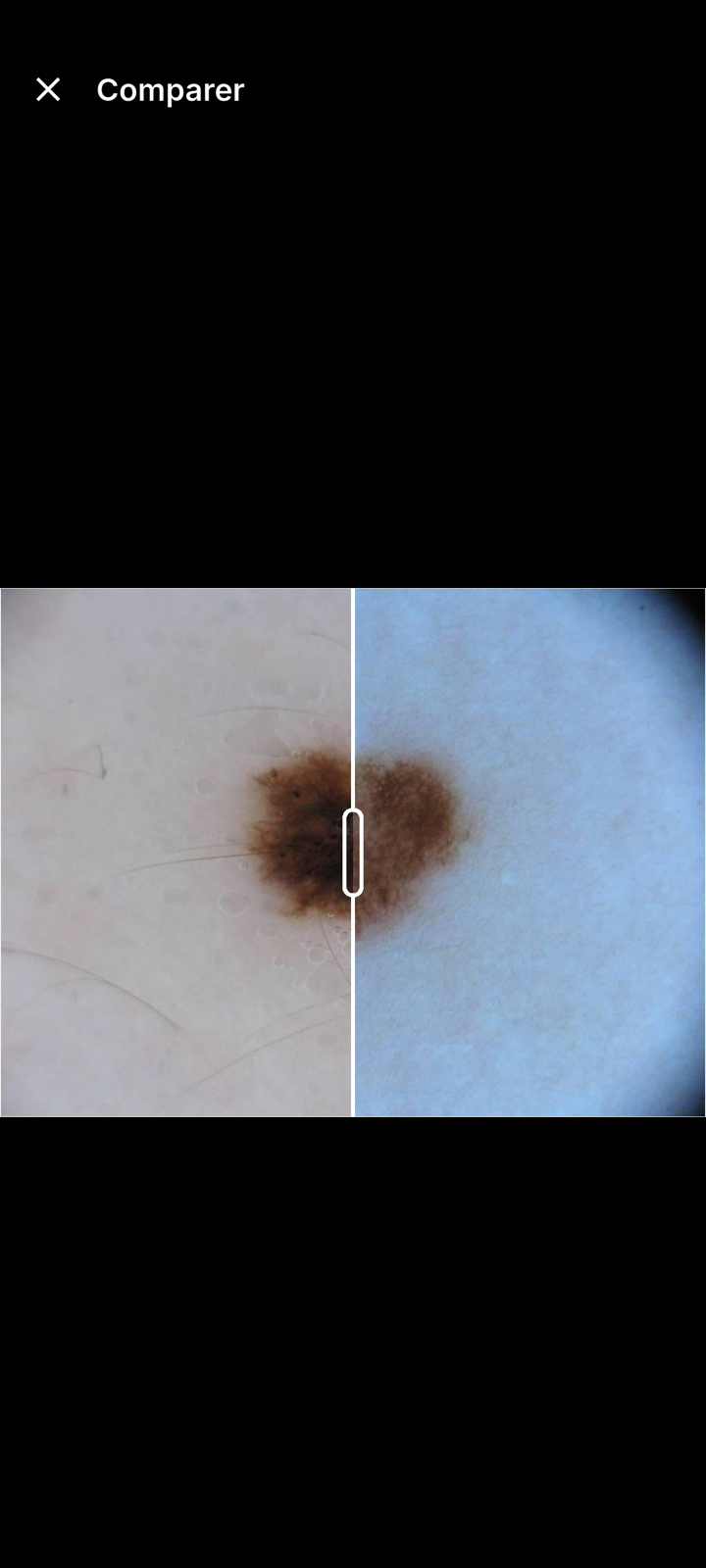
Depuis une affection, la comparaison entre deux dates est aussi directe (voir Affections).
À classer
À classer regroupe les photos et documents pris ou importés sans patient. Ils ne sont visibles que par vous jusqu'à leur affectation. Ouvrez-la depuis le menu ou la tuile À classer de l'accueil.
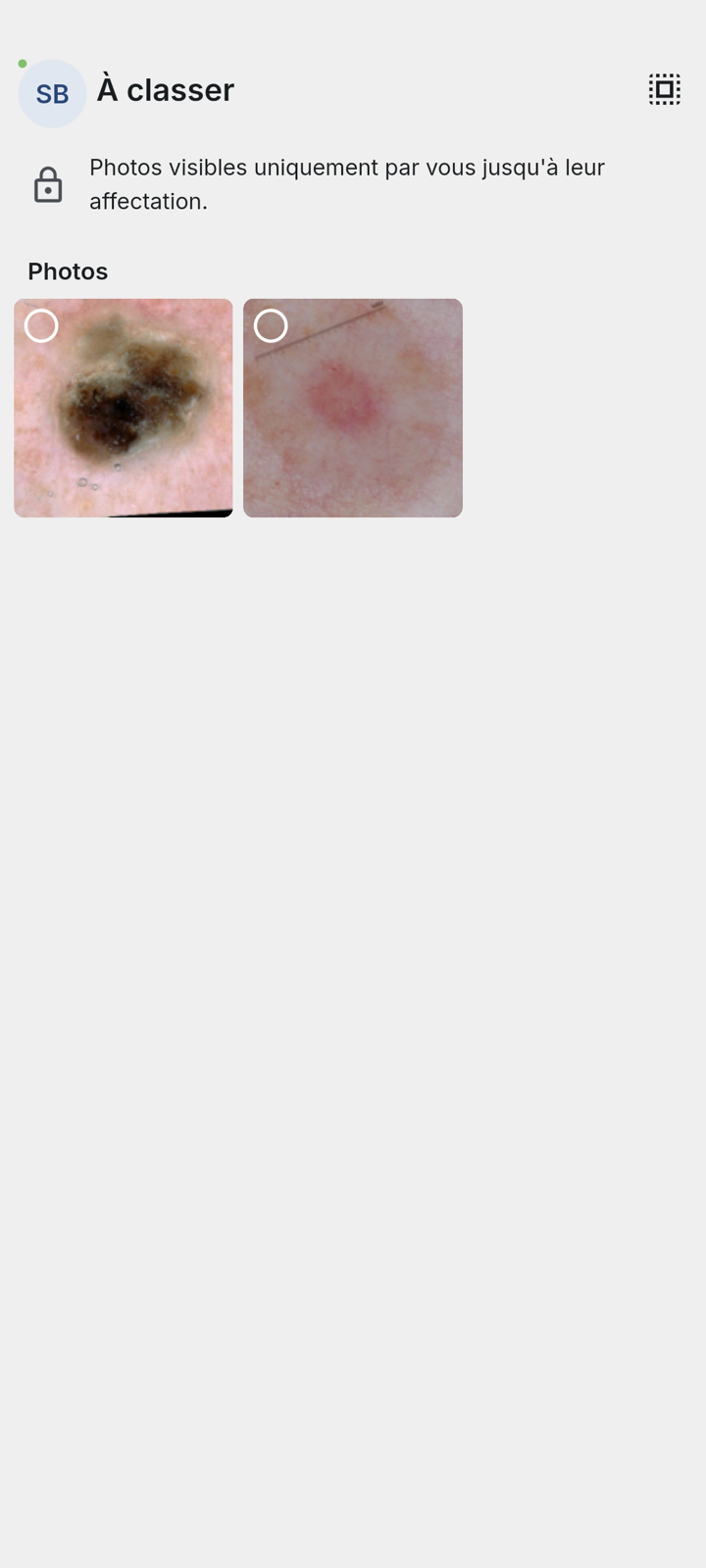
- Un appui long sélectionne un élément ; touchez les autres pour les ajouter.
- Touchez Affecter (2) (selon le nombre).
- Choisir un patient, puis si besoin une Affection (facultatif).
- Validez.
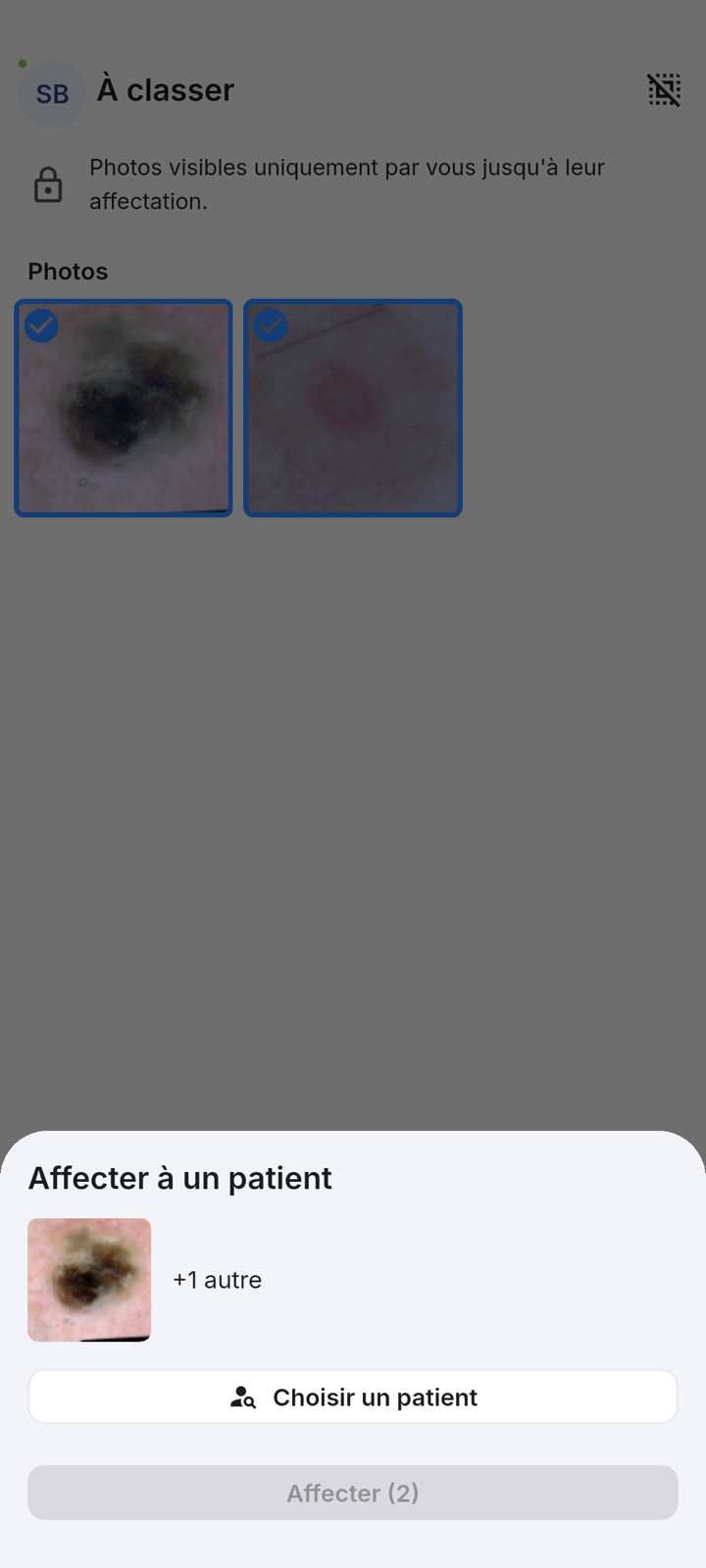
Hors ligne, l'affectation fonctionne si le dossier du patient est sur l'appareil.
Partager une photo
Partager envoie la photo par l'application de votre choix. Santelys retire les informations cachées du fichier (EXIF). Si votre cabinet l'a activé, un filigrane est ajouté. Sur le web, le partage de photos n'est pas proposé.
Important : partagez une photo médicale seulement avec le consentement du patient, et par un canal sûr. Voir Confidentialité et bonnes pratiques.